Organigramm erstellen: live, teilbar und immer aktuell

Strukturieren Sie Ihr Team visuell in MindMeister, und passen Sie das Organigramm an, sobald sich etwas ändert. Ohne Designkenntnisse, ohne Dateiexport, ohne veraltete Versionen.

vector image
vector image
Rated 4.6/5
vector image
Made in the EU
GDPR compliant
A woman makes an organizational chart with MindMeister

Über 2,7 Millionen Teams visualisieren Informationen mit MindMeister

vector imagevector imagevector imagevector imagevector image
image

Organigramm in wenigen Minuten erstellen

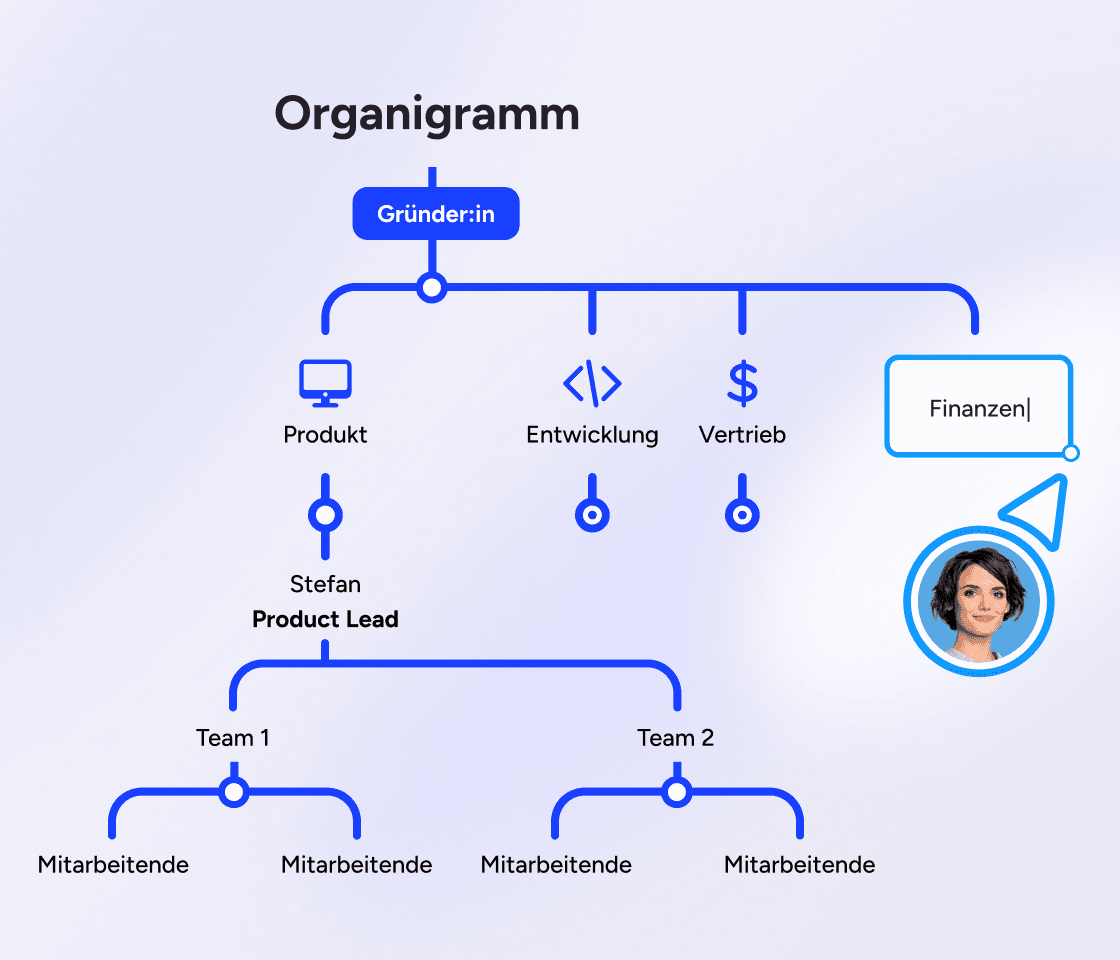
MindMeister braucht keine Einarbeitung. Sie öffnen eine leere Mindmap, wählen das Hierarchie-Layout und tippen die erste Rolle in den zentralen Knoten. Jede neue Ebene fügen Sie mit einem Klick hinzu, ohne Boxen zu verschieben oder Abstände manuell anzupassen.

Organigramm per Drag-and-drop anpassen

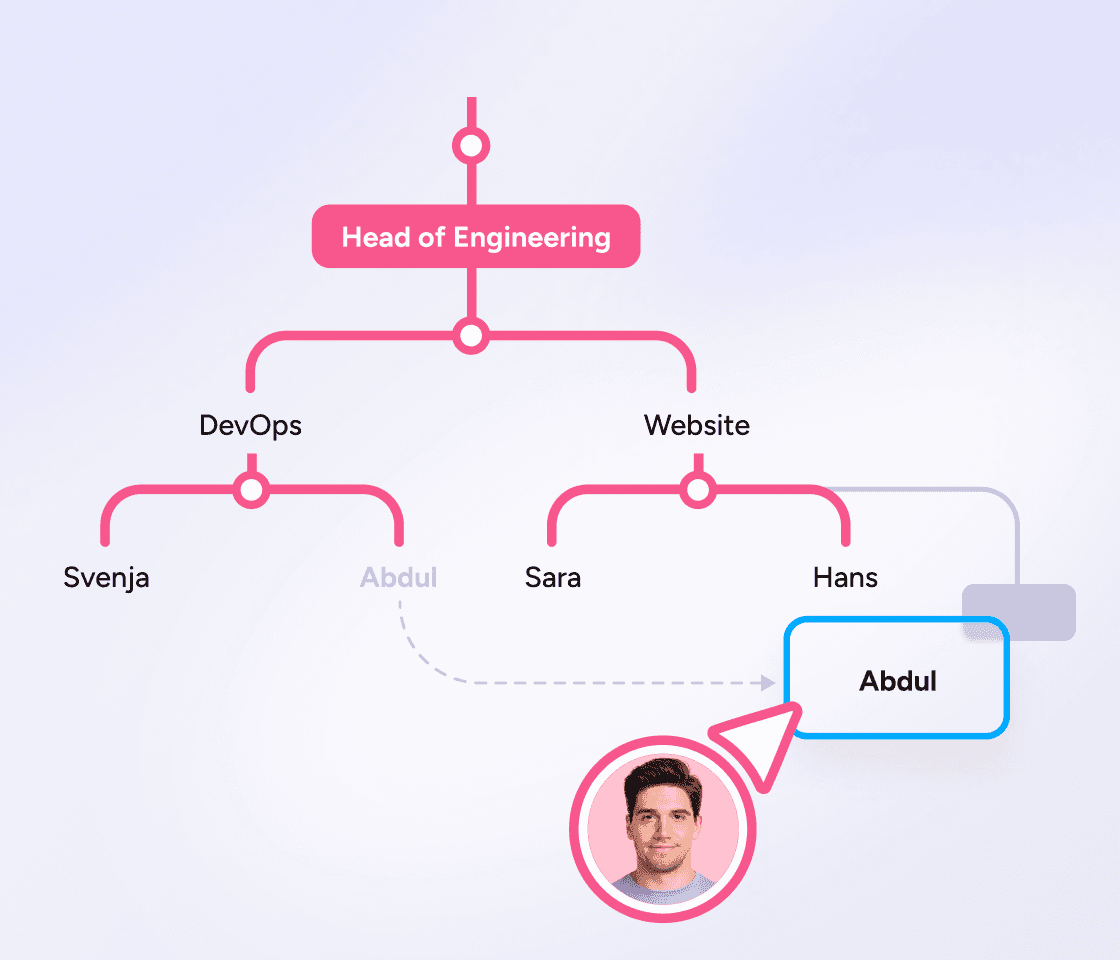
Teams verändern sich, und Ihr Organigramm sollte mitziehen. Ziehen Sie ein Teammitglied an eine neue Position, und die Struktur richtet sich neu aus. Kein Neuzeichnen von Kästchen, kein manuelles Ausrichten von Verbindungslinien.

image
image

Organigramm teilen oder exportieren

Laden Sie Ihr Team über einen Link ein, um das Organigramm anzusehen oder gemeinsam zu bearbeiten. Alle arbeiten mit derselben Live-Version, statt verschiedene Dateikopien hin- und herschicken zu müssen. In kostenpflichtigen Abos können Sie das Organigramm als PDF, PNG oder PowerPoint exportieren, wenn Sie es außerhalb von MindMeister weitergeben möchten.

So erstellen Sie ein Organigramm in MindMeister

  1. Beginnen Sie mit der obersten Position. Fügen Sie Ihren CEO, Ihre Gründer:in oder Ihre Teamleitung als zentrale Idee hinzu.

  2. Verzweigen Sie nach Berichtslinien. Fügen Sie jede direkt unterstellte Person als Zweig hinzu, dann deren Mitarbeitende als Unterzweige, bis alle auf der Mindmap sichtbar sind.

  3. Fügen Sie die wichtigen Details hinzu. Namen, Positionen, Teams, ein Foto oder einen Link zu einem Profil an jedem Knoten.

  4. Umstrukturieren per Drag-and-drop. Jemand hat das Team gewechselt? Ziehen Sie den entsprechenden Zweig zu einer neuen Führungskraft und das Organigramm passt sich an.

  5. Teilen Sie es mit dem Team. Laden Sie andere zum Ansehen oder Bearbeiten ein oder exportieren Sie das fertige Organigramm, um es überall zu teilen.

Erstellen Sie jetzt Ihr Organigramm

image

Starten Sie mit dem Hierarchie-Layout

Sie müssen nicht bei null anfangen. Wählen Sie in MindMeister das Hierarchie-Layout, fügen Sie die erste Rolle in den zentralen Knoten ein und verzweigen Sie von dort aus. Die Struktur entsteht automatisch, ohne leere Kästchen zu platzieren oder Linien zu ziehen.

Arten von Organigrammen

Die meisten Organigramme haben eine von drei Formen. Wählen Sie die, die zu Ihrer tatsächlichen Teamstruktur passt.

  • Hierarchisch. Der klassische Baum von oben nach unten. Eine Person an der Spitze, klare Verantwortlichkeiten, die sich von Führungskräften bis zu ihren Teams erstrecken. Passend für die meisten kleinen und mittelständischen Unternehmen mit klaren Berichtslinien.

  • Flach. Wenige oder gar keine mittleren Führungsebenen. Alle sind nah an der Spitze. Häufig in Start-ups der Frühphase, in denen das Team klein ist und viele Rollen von einer Person übernommen werden.

  • Matrix. Mitarbeitende berichten an mehr als eine Linie, zum Beispiel gleichzeitig an eine Funktion und ein Projekt. Sinnvoll bei teamübergreifender Arbeit, aber anspruchsvoller in der Pflege.

Sie müssen sich nicht von Anfang an festlegen. Beginnen Sie mit der Struktur, die Sie heute haben, und passen Sie das Organigramm per Drag-and-drop an, wenn sich Ihr Team verändert.

MindMeister ist mehr als nur ein Organigramm-Tool

image

Meetings visuell moderieren

Teilen Sie eine Mindmap als gemeinsame Struktur: Alle sehen dasselbe und können direkt beitragen.

image

Probleme strukturieren

Gliedern Sie komplexe Themen in überschaubare Teile und behalten Sie den Überblick, während Sie denken.

image

Strategie visualisieren

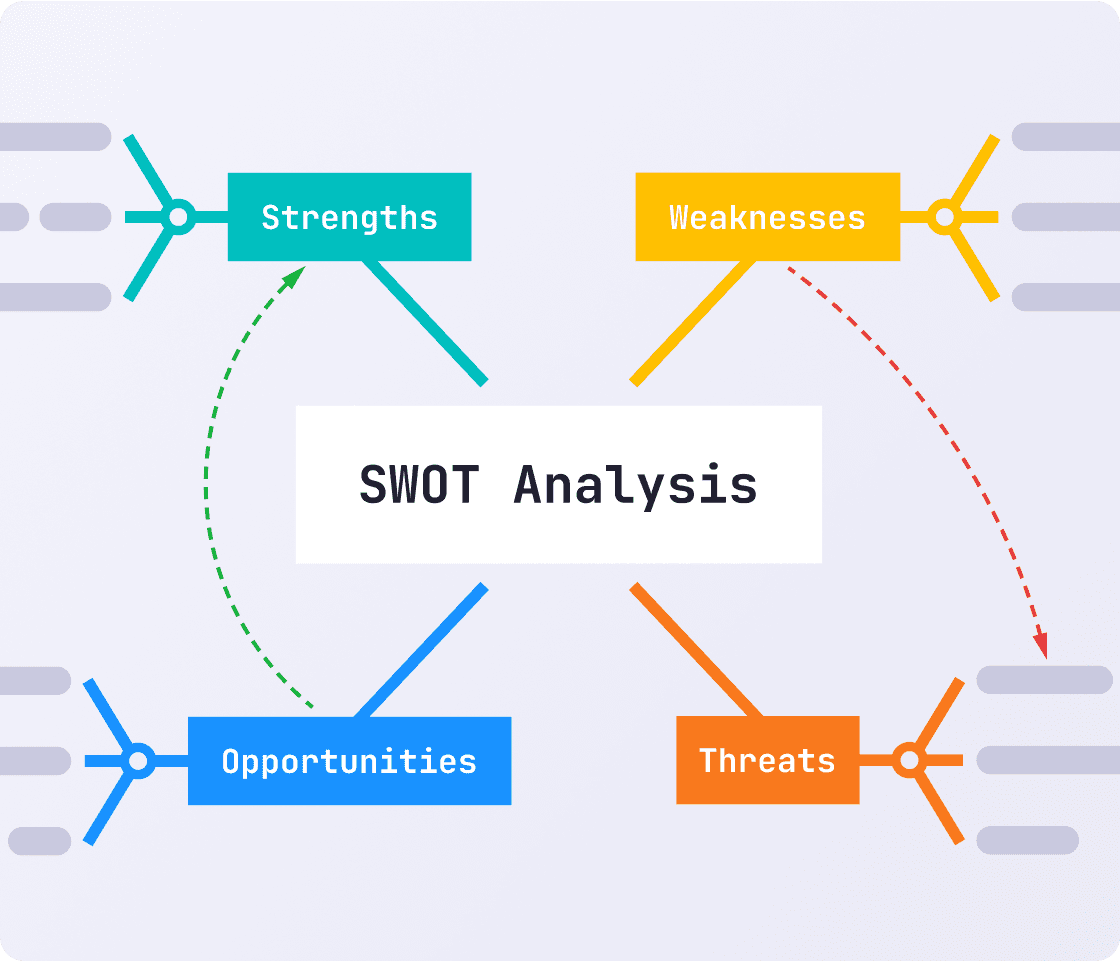
Bringen Sie Ihre gesamte Unternehmensstrategie auf eine gemeinsame Arbeitsfläche: Ziele, Initiativen und Verantwortlichkeiten auf einen Blick.

security icon

Zuverlässig. Sicher. Aus Deutschland.

Als Digitalisierungspartner Ihres Vertrauens verpflichten wir uns, eine sichere und zuverlässige Plattform bereitzustellen, damit Sie bedenkenlos Ihrer täglichen Arbeit nachgehen können.

  • ISO 27001-zertifiziert

  • Vollständig DSGVO-konform

  • Gehostet in Deutschland

  • Admin-Kontrollzentrum

  • Bewährte Sicherheitspraktiken

Weiter lesen

Verbinden Sie MindMeister mit Ihren bestehenden Tools

vector image
vector image
vector image

Speichern und öffnen Sie Maps direkt aus Google Drive, verwandeln Sie Ideen in MeisterTask-Aufgaben und arbeiten Sie mit Ihrem Team direkt in Microsoft Teams.

Integrationen entdecken

Erstellen Sie jetzt Ihr Organigramm

Häufig gestellte Fragen zu Organigrammen